Photoshop制作立體軟件產品盒子 從零到一的視覺呈現
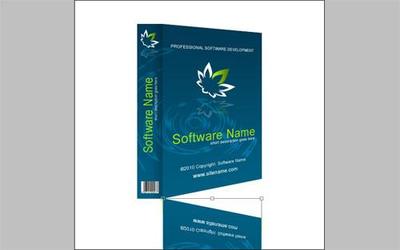
在軟件開發領域,一個吸引人的產品視覺形象至關重要。產品包裝或盒子設計,無論是用于實體宣傳材料還是線上營銷展示,都能極大地提升專業感和吸引力。使用Adobe Photoshop,即使沒有3D軟件基礎,我們也能創建出逼真、立體的軟件產品盒子。以下是一個詳細的步驟指南,幫助您從零開始完成這一設計。
一、 前期準備與構思
- 明確目標與風格:確定盒子的用途(如官網展示、宣傳冊、應用商店截圖)和整體風格(如科技感、簡約風、親和力)。這決定了后續的顏色、材質和光影基調。
- 收集素材:準備軟件的Logo、標準色、核心標語或產品名稱的高清圖像。可以收集一些真實的軟件包裝或同類優秀設計作為參考。
- 規劃尺寸與透視:在腦海中或簡單草稿上,確定盒子的基本形狀(常見為長方體)和觀看視角(一點透視或兩點透視),這將指導后續的繪制。
二、 在Photoshop中創建基礎形狀
- 新建畫布:根據輸出需求,創建一個分辨率足夠高(建議300dpi)的新文檔。
- 繪制立方體線框:
- 使用“鋼筆工具”或“形狀工具”配合“自由變換”中的“透視”/“斜切”功能,繪制出立方體的三個可見面(正面、側面、頂面/底面)。
- 更高效的方法是使用Photoshop的“3D”功能(菜單:3D > 從圖層新建網格 > 網格預設 > 立方體),直接生成一個可調整的3D立方體模型,然后將其“柵格化”以供后續細致加工。
- 分面管理:將盒子的三個面分別放置在不同的圖層,并命名為“正面”、“側面”、“頂面”,以便單獨編輯。
三、 為各面添加設計與內容
- 設計正面:這是視覺核心。將軟件Logo、主名稱、關鍵功能圖標或標語精心排版在“正面”圖層上。可以使用圖層樣式(如漸變疊加、描邊)增強質感。
- 設計側面:側面通常放置輔助信息,如軟件官網、二維碼、特色圖標陣列或簡潔的紋理。保持與正面風格的統一。
- 設計頂面/底面:頂面可以放置簡化的Logo或產品系列名稱。底面通常可以忽略或添加極簡的紋理。
四、 塑造立體感與質感
這是讓盒子“立起來”的關鍵步驟。
- 統一光影方向:假設一個光源(如左上方),所有面的明暗變化需遵循此規律。使用“加深工具”和“減淡工具”在三個面的邊緣輕輕涂抹,強化轉折處的明暗對比。
- 添加圖層樣式:為每個面圖層添加“內陰影”和“投影”(圖層 > 圖層樣式),模擬面與面之間的縫隙陰影和盒子在環境中的投影。參數要精細調整,避免生硬。
- 應用材質與紋理:
- 紙質質感:找一張細膩的紙張紋理圖片,以“疊加”或“柔光”的混合模式疊加到各個面上,并降低不透明度。
- 塑料/金屬質感:通過添加強烈的漸變疊加(圖層樣式)和細微的高光(用白色畫筆在邊緣繪制后高斯模糊)來模擬。
- 制作厚度:復制盒子邊緣的線條圖層,通過填充灰色并添加輕微的高光和陰影,模擬盒子的物理厚度。
五、 環境融合與最終調整
- 添加投影:在盒子圖層下方新建圖層,用柔邊黑色畫筆繪制一個橢圓形的投影,并進行“高斯模糊”和降低圖層不透明度,使盒子穩穩地“放”在平面上。
- 環境光影響:根據假設的環境色(如藍色天空或暖色燈光),在最頂層新建一個圖層,用低透明度的柔邊畫筆在盒子的亮部和暗部輕輕涂抹一點環境色,設置混合模式為“疊加”或“顏色”,增強真實感。
- 整體調色:使用“色彩平衡”、“曲線”或“Camera Raw濾鏡”對整個圖像進行最后的色彩與對比度調整,使之和諧統一。
- 銳化與輸出:可以應用“USM銳化”濾鏡使邊緣更清晰,然后根據需求保存為PSD(保留圖層)或高質量的JPEG/PNG格式。
通過以上步驟,您可以在Photoshop中創造出一個專業、立體且富有吸引力的軟件產品盒子視覺圖。這個過程不僅鍛煉了平面設計技能,也加深了對光影、透視和材質理解。記住,實踐和細節的打磨是關鍵。一個精美的虛擬包裝,能為您的軟件產品在視覺營銷階段贏得寶貴的“第一印象”。
如若轉載,請注明出處:http://www.btryw.cn/product/47.html
更新時間:2026-01-15 22:31:02